SSH是运维人员管理Linux服务器最常用的远程连接方式,但在实际使用中经常遇到连接超时、连接被拒绝、认证失败等问题。本文系统梳理了SSH连接失败的所有常见场景,提供从网络层到应用层的完整排查流程,以及可直接复制执行的排查命令,帮助你快速定位并解决问题。

一、SSH连接失败概述
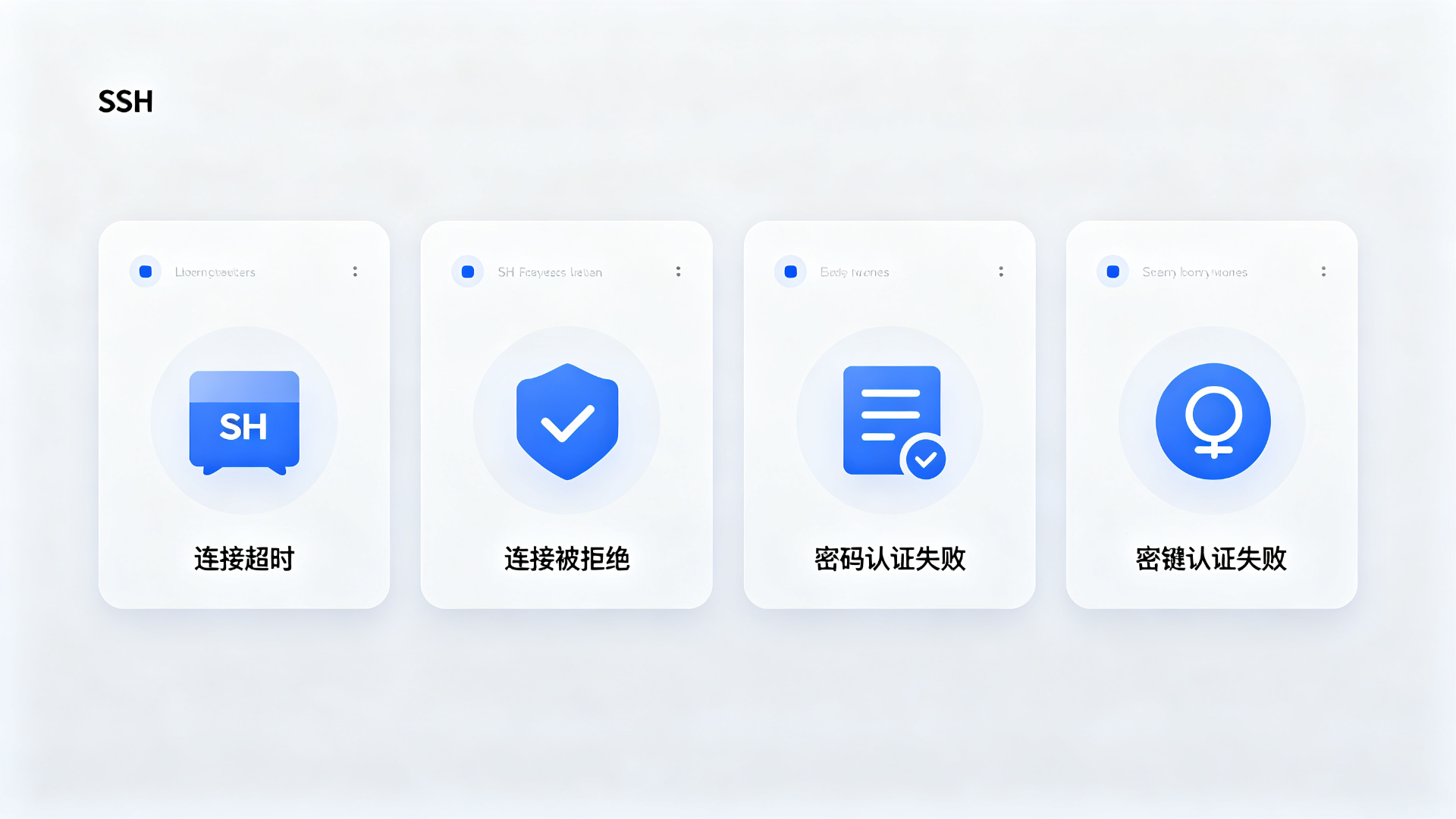
SSH(Secure Shell)是一种加密的网络传输协议,用于在不安全的网络中安全地远程登录和执行命令。当SSH连接失败时,错误信息通常可以分为四大类,每一类对应不同的故障层级:
| 错误类型 | 典型提示 | 故障层级 | |---------|---------|---------| | 连接超时 | Connection timed out | 网络层/防火墙 | | 连接被拒绝 | Connection refused | 端口/服务层 | | 密码认证失败 | Permission denied (password) | 认证层 | | 密钥认证失败 | Permission denied (publickey) | 认证层 |
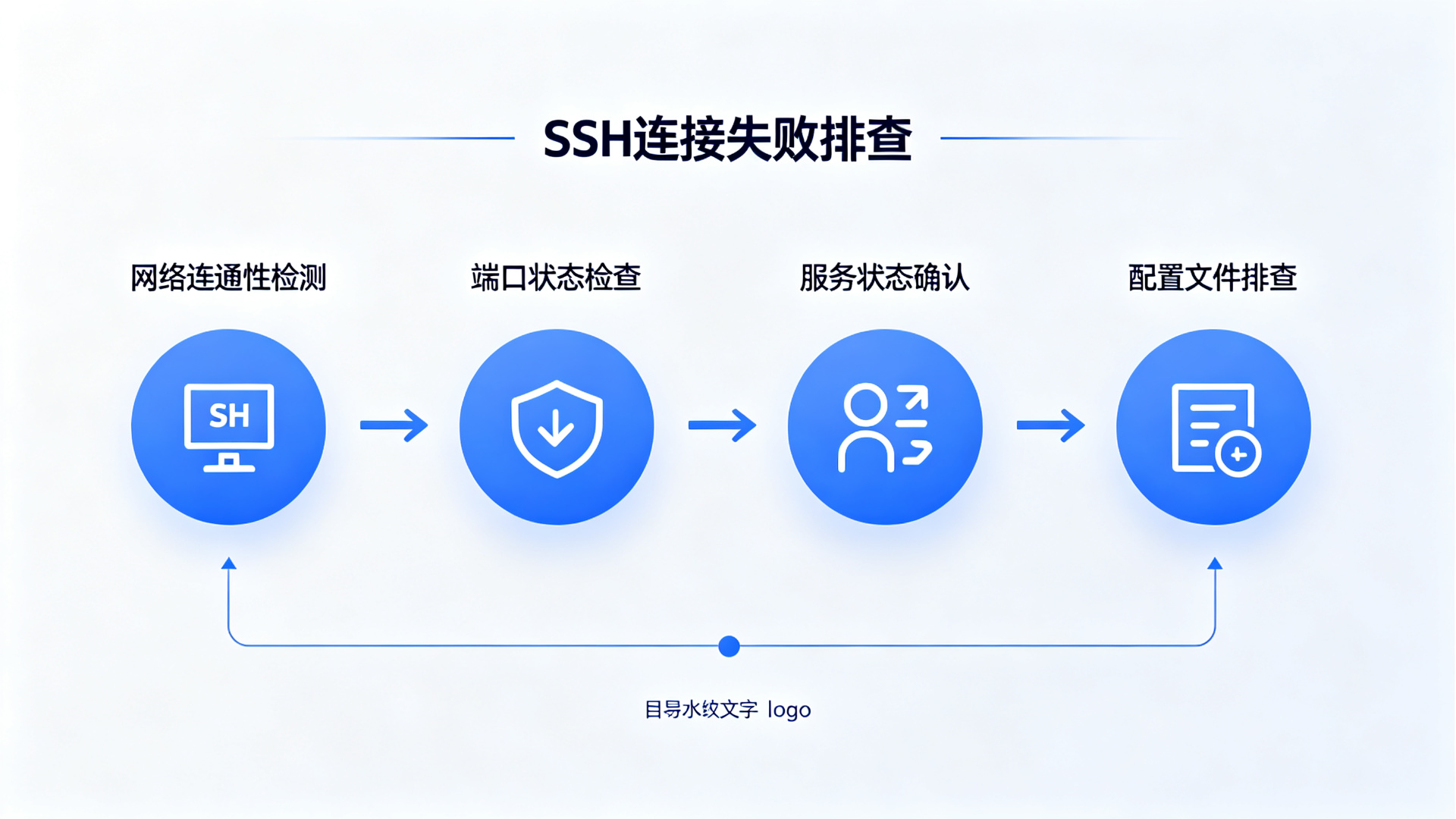
排查SSH问题的核心原则是从下往上、由外到内:先确认网络通不通,再看端口开不开,然后查服务跑没跑,最后看配置对不对。
二、第一步:网络连通性排查
2.1 测试网络是否可达
最基础的排查是确认客户端到服务器的网络是否通畅:
# 测试网络连通性
ping 服务器IP

# 如果禁ping,用telnet或nc测试端口
telnet 服务器IP 22
nc -zv 服务器IP 22
如果ping不通,可能的原因包括:
- 服务器已关机或宕机
- 网络链路故障(机房断网、路由异常)
- 服务器或中间设备禁ping(ICMP被丢弃)
- 云服务商安全组未放行
2.2 排查防火墙和安全组
这是最常见的SSH连接失败原因,尤其是新购买的云服务器:
# 检查服务器本地防火墙(iptables)
iptables -L -n | grep 22

# 检查firewalld状态
firewall-cmd --list-ports
firewall-cmd --list-services

# 检查ufw(Ubuntu/Debian)
ufw status
云服务器还需要在控制台检查安全组规则,确认22端口(或自定义SSH端口)的入方向规则已放行,且源IP限制没有把你自己的IP排除在外。
2.3 检查路由和DNS
# 追踪路由路径
traceroute 服务器IP

# 如果用域名连接,检查DNS解析
nslookup 服务器域名
dig 服务器域名
三、第二步:端口与服务状态排查
3.1 确认SSH端口是否在监听
如果网络可达但连接被拒绝,通常是SSH服务没启动或端口不对:
# 检查22端口是否在监听
netstat -tlnp | grep 22
ss -tlnp | grep 22

# 检查SSH服务状态
systemctl status sshd
service sshd status

# 查看SSH监听端口
grep -i port /etc/ssh/sshd_config
常见问题:
- SSH服务未启动:执行
systemctl start sshd
- SSH端口被修改:用实际端口连接
ssh -p 端口号 用户@IP
- 端口被其他程序占用:
netstat -tlnp 查看占用进程
3.2 SSH服务启动失败排查
如果sshd服务启动失败,查看日志定位原因:
# 查看SSH服务日志
journalctl -u sshd -n 50 --no-pager

# 检查配置文件语法
sshd -t

# 查看系统日志
tail -f /var/log/secure   # CentOS/RHEL
tail -f /var/log/auth.log # Ubuntu/Debian
配置文件语法错误是导致sshd启动失败的常见原因,sshd -t 可以提前检测配置是否合法。
四、第三步:认证失败排查
4.1 密码认证失败
提示 Permission denied, please try again. 时:
# 确认用户名是否正确
whoami  # 在服务器上确认用户名

# 检查是否允许密码登录
grep PasswordAuthentication /etc/ssh/sshd_config

# 检查用户是否被禁止登录
grep -E "DenyUsers|AllowUsers|DenyGroups|AllowGroups" /etc/ssh/sshd_config

# 检查账户是否被锁定
passwd -S 用户名
usermod -U 用户名  # 解锁账户
常见原因:
- 用户名或密码输入错误
PasswordAuthentication no 禁用了密码登录- 用户被
DenyUsers 禁止登录
- 账户被锁定(多次登录失败触发pam_tally2)
- root用户被禁止远程登录(
PermitRootLogin no)
4.2 密钥认证失败
提示 Permission denied (publickey) 时:
# 客户端:检查私钥权限(必须为600)
chmod 600 ~/.ssh/id_rsa
ls -la ~/.ssh/

# 服务端:检查公钥权限(必须为600,.ssh目录700)
chmod 700 ~/.ssh
chmod 600 ~/.ssh/authorized_keys

# 检查公钥是否正确写入
cat ~/.ssh/authorized_keys

# 检查sshd配置是否允许密钥登录
grep PubkeyAuthentication /etc/ssh/sshd_config

# 用调试模式连接,查看详细失败原因
ssh -vvv 用户@服务器IP
密钥认证失败最常见的原因是文件权限不正确:私钥权限不能大于600,authorized_keys 不能大于600,.ssh 目录不能大于700,否则SSH会出于安全考虑拒绝使用。
4.3 排查PAM认证模块
# 检查PAM配置
cat /etc/pam.d/sshd

# 检查登录失败次数限制
pam_tally2 --user 用户名     # 查看
pam_tally2 --user 用户名 --reset  # 重置
faillock --user 用户名       # 部分系统用faillock
五、第四步:特殊场景排查
5.1 能连接但很快断开
# 检查TCP Wrappers
cat /etc/hosts.allow
cat /etc/hosts.deny

# 检查登录超时配置
grep -E "ClientAliveInterval|ClientAliveCountMax" /etc/ssh/sshd_config

# 检查用户shell是否合法
grep 用户名 /etc/passwd
chsh -s /bin/bash 用户名  # 修复shell
5.2 部分IP能连、部分不能连
# 检查是否有IP白名单/黑名单
grep -i "allow\|deny" /etc/ssh/sshd_config
iptables -L -n | grep -i "drop\|reject"

# 检查fail2ban是否封禁了IP
fail2ban-client status sshd
fail2ban-client set sshd unbanip 你的IP
5.3 重启后SSH连不上
如果服务器重启后SSH无法连接,可能是:
- SSH服务未设置开机自启:
systemctl enable sshd
- 网络配置异常:检查
/etc/sysconfig/network-scripts/ 或 netplan 配置
- 防火墙规则未持久化:
iptables-save > /etc/sysconfig/iptables
- 云服务器需要在控制台绑定弹性IP
六、SSH安全加固建议
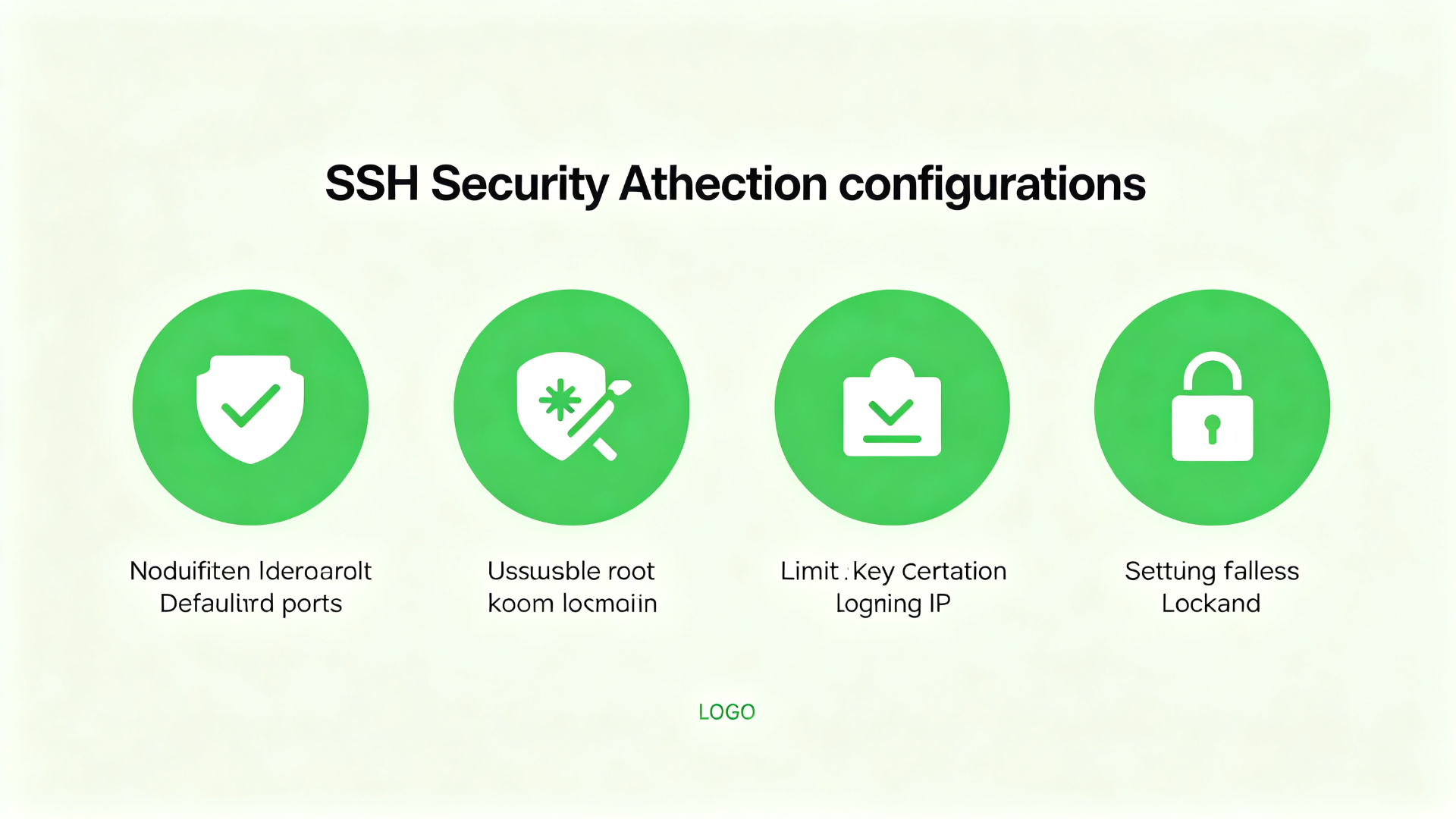
解决连接问题后,建议同步做好SSH安全配置,降低被暴力破解的风险:
# 编辑SSH配置文件
vi /etc/ssh/sshd_config
关键配置项:
# 修改默认端口(减少扫描)
Port 2222

# 禁止root直接登录
PermitRootLogin no

# 禁用密码登录(确认密钥登录正常后再改)
PasswordAuthentication no

# 启用密钥认证
PubkeyAuthentication yes

# 限制登录尝试次数
MaxAuthTries 3

# 设置空闲超时断开
ClientAliveInterval 300
ClientAliveCountMax 2

# 限制允许登录的用户
AllowUsers admin deploy
修改后执行 systemctl restart sshd 生效,注意不要关闭当前SSH会话,先用新窗口测试连接正常后再退出。
七、总结
SSH连接失败虽然常见,但只要按照网络层 → 端口层 → 服务层 → 认证层的顺序逐层排查,绝大多数问题都能快速定位。记住三个排查要点:
- 先外后内:先确认网络和防火墙,再查服务器内部配置
- 看日志:
/var/log/secure 和 journalctl -u sshd 是最好的帮手
- 改配置后测试:修改sshd_config后保持当前会话不关闭,用新会话验证
掌握这套排查流程,下次遇到SSH连不上就不用慌了。如果是云服务器,优先检查安全组和防火墙,这两个原因占了SSH连接失败的70%以上。
参考资料:OpenSSH官方文档、Linux man pages、各云厂商帮助中心